صفحه در حال بارگزاری
لطفا صبر کنید ...

اموزش کالیگرافی
صفحه اول سایت ارتباط با ما لیست اعضا صفحه اصلی

اطلاعات نشان ميدهد که شما هنوز عضو اين انجمن نيستيد ...و براي استفاده از امکانات انجمن بايد عضو شويد
براي عضويت سريع اينجا کليک کنيد
عضويت شما در تالار 30 ثانيه طول خواهد کشيد

>بستن اين پنجره<

نام کاربری
رمز ورود
یا »عضویت
» رمز عبور را فراموش کردم


صفحه اصلی / بخش طراحی های رایگان و پولی / اموزش کالیگرافی

ارسال پاسخ
تعداد بازدید 674
اموزش کالیگرافی
نویسنده پیام

z-des آفلاین
ارسال‌ها : 9
عضویت: 31 /3 /1395
تعداد اخطار : 5
تشکر شده : 1
اموزش کالیگرافی

درود به همراهان همیشگی ای فتوشاپ ایشالا که حالتون خوب باشه و دماغتون چاااااق هدف آموزش : آموزش تایپوگرافی و سایه زدن حروف (کالیگرافی) (صرفا جهت آشنایی)

+ سطح : مقدماتی

+ زمان : بستگی به سرعت عمل خودتون

+ شاید چند قسمتی شدش آموزش بستگی به استقبال دوستان داره!!!اینبار با یه آموزش کالیگرافی در خدمتتون هستیم که تقریبا توی تلگرام توی خیابون دوست آشنا غریبه بدهکارای تو زندون دست فروشای تو میدون و . . . براشون سواله که این عکسا چطوری ساخته میشن؟!؟

سوال : کالیگرافی چیست ؟!؟ (۲ پاسخ – هر کدوم ۵ نمره)

پاسخ ۱ : کالیگرافی یه اصطلاحی غربیه که در توصیف هنر خوشنویسی به کار می‌رود در اصل کالیگرافی نوعی نقاشی است که در آن خطوط با یکدیگر برخورد دارند و در واقع نوعی کمپوزسیون خط است.در ایران این نوع نقاشی به دوران قبل از صفویه باز می‌گردد، ولی در دوره قاجار از زمان میرزا غلامرضا امیرخانی خوشنویس که با خط نستعلیق سیاه مشق کرد، کالیگرافی شکل گرفت.پاسخ ۲ : از اونجایی که ما تو ایران زندگی میکنیم و تقریبا ۹۹% قوانین با سرار دنیا فرق داره و اصن ی چیز دیگست ؛ کالیگرافی رو به عنوان سایه زدن متن ها بصورت حرفه ای که باعث سه بعدی دیدن اونا میشه میشناسیم. . .مواد لازم برای این آموزش :

۱- فتوشاپ!!!

۲- فونت نستعلیق ، ثلث یا هر فونتی که خجمل(خوشگل) باشه!

۳- براش

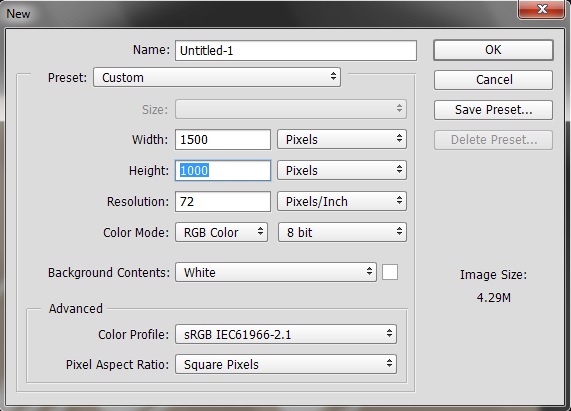
۴- پاک کنقدم اول اینه که فتوشاپو باز میکنید یه سند با مشخصات زیر میسازید :تصویر: http://www.iphotoshop.ir/wp-content/uploads/new.jpgحالا برای شروع متن “آغوش تو “میراث” من از زندگی بود” رو تایپ میکند به عکس زیر توجه کنید

نکته : چون میخوایم به کلمه “میراث” یکم جلوه بیشتری بدیم ، میتونیم حروفش رو به صورت جدا جدا تایپ کنیم یا تایپش کنیم و با Rasterize کردنش و با استفاده از ابزار تصویر: http://www.iphotoshop.ir/wp-content/uploads/Untitldsaed.png و تصویر: http://www.iphotoshop.ir/wp-content/uploads/asd.png حروف رو انتخاب کنیم و با زدن Ctrl+x و Ctrl+shift+V حرف انتخابی رو Cut و paste کنیم بازم توجه بشه به عکس

تصویر: http://www.iphotoshop.ir/wp-content/uploads/Untitled-1.png
تصویر: http://www.iphotoshop.ir/wp-content/uploads/Untitled-2.png
حالا اینجاست که ابزار Pen میاد وسط (دست بزنید به افتخارش) ، روند کار اینجوریه ما ابزار Pen رو انتخاب میکنیم اون قسمت هایی که قرار سایه بزنیم رو با ایجاد مسیر یا به قول خارجیا Path انتخاب میکنیم و با زدن کلید های ترکیبی Ctrl+Enter اونو به حالت انتخاب در بیاریم!!!
به چند نکته اساسی میپردازیم :
۱- اپاسیتی براش ، اندازه براش بستگی به قسمتی که قرار سایه زده بشه داره!!!
۲- پاک کن و براش هر جفتشون باید هاردنسشون صفر باشه ینی ما نیاز به براش و پاک کن نرم داریم!!!
۳- برای پاک کردن اضافه های سایه کلید Ctrl نگه میدارم سپس روی قسمت مربع لایه ها میریم و با کلیک کردن روی لایه متن اصلی با حالت انتخاب در میاریم ، سپس با زدن کلید ترکیبی Ctrl+Shift+i حالت انتخابو Inverse میکنیم و تو لایه سایه ای ک ایجاد کردیم با زدن Delete قسمت های اضافی خارج متن رو پاک میکنیم!!!(خدایش خجالت بکشید دارم اینارو توضیح میدم )
۴- مسواکم شبا قبل خواب و بعد خواب بزنید (آموزش خودمه دوس دارم نکته بهداشتیم بگم )
به عکس ها توجه کنید :
تصویر: http://www.iphotoshop.ir/wp-content/uploads/Untitled-1-1.png
تصویر: http://www.iphotoshop.ir/wp-content/uploads/Untitled-1-2.png
اینجانب به نام خدا :| (از بچگی اینجوری بودم یادم میرفت اول بگم به نام خدا همیشه آخرای کارم یادم میفته) سایه هارو توی لایه های مختلف ساختم که شما متوجه بشید ، پیشنهادمم اینه که شما هم سایه هارو ب صورت لایه های جدا جدا درست کنید و وقتی از کارتون مطمئن شدین میتونید با زدن Ctrl+E همه رو تبدیل به یک لایه کنید!!!
حالا اینجاست که بحث ارث و میراث میشه و گیس و گیس کشی ؛ رنگی رنگیش کردم که ببینید چجوری روی هم قرار گرفتن ولی در اصل رنگشون سفیده :
تصویر: http://www.iphotoshop.ir/wp-content/uploads/all.png
تصویر: http://www.iphotoshop.ir/wp-content/uploads/Untitled-1-3.png
حالا قرار یکم خشگلش کنیم ، اول همه لایه های سایه هارو با زدن Ctel+E یکی میکنیم و تمام لایه های متن هم همینطور مث عکس زیر :
تصویر: http://www.iphotoshop.ir/wp-content/uploads/Untitled-3.png
حالا با کیک راست کردن روی بایه متن اصلی و زدن blending میریم تو قسمت تنظیمات :
۱- میتونیم سایه بدیم Drop shadow
۲- میتونیم از Stroke استفاده کنیم
۳- مهمترین قسمت Pattern Overlay هست
۴- و بازم قسمت مهم بعدی Color Overlay
به شرح زیر
تصویر: http://www.iphotoshop.ir/wp-content/uploads/b1.png تصویر: http://www.iphotoshop.ir/wp-content/uploads/b2.png تصویر: http://www.iphotoshop.ir/wp-content/uploads/b3.png تصویر: http://www.iphotoshop.ir/wp-content/uploads/b4png.png
خب ما کارمون تموم شده!!!
فقط میمونه آخرین نکات :
۱- انتظار بیجا ممنوع ، باید اینقدر تمرین کنید اینقدر خراب کنید تا سایه هاتون قسنگ و زیبا بشن
۲- تنبلی ممنوع ، یه چیزی هست به اسم گوگل سرچ کنید کار اساتید بزرگ رو نگا کنید تا با سایه زدن همه حروف آشنا بشین
۳- استفاده از میرعماد مکروه است ، جا این که پول میر عماد بدین برین گوجه سبز بخرین خیلیم خشمزست و اینکه همانا شرکت Adobe ابزار Pen را برای شما آفرید از Pen زیاد استفاده کنید به کارتون میاد. . .
۴- احترام به پدر و مادر واجب است ( نکته اخلاقی هم گفتم که نکاتمون کامل بشه)
پترن استفاده شده : دانلود
در آخر اضافه کنم که صرفا جهت آشنایی بود این قسمت. . . اگه دوستان علاقه داشته باشن یکم به صورت پیشرفته تر و حرفه ای تر میریم جلو برای قسمت بعد!!!

منبع : ای فتوشاپ

دوشنبه 31 خرداد 1395 - 04:20
نقل قول این ارسال در پاسخ
تشکر شده:
ارسال پاسخ
برای ارسال پاسخ ابتدا وارد حساب کاربری خود شوید.

ورود یا ثبت نام با شماره موبایل

با شماره موبایل خود وارد شوید

ورود یا ثبت نام با شماره موبایل

عضو جدید خانواده ما شوید

شماره موبایل ۱۱ رقمی خود را وارد کنید (مثال: 09123456789)
کد تایید به شماره ارسال شد
کد ۵ رقمی ارسال شده به تلفن همراه خود را وارد کنید
مدت زمان باقیمانده: 02:00
کدی دریافت نکردید؟
رمز عبور حساب کاربری خود را وارد کنید
رمز عبور خود را وارد کنید برای ورود به حساب کاربری، رمز عبور خود را وارد نمایید. در صورت فراموشی رمز، روی گزینه «ورود با رمز یکبار مصرف» کلیک کنید.
این شماره قبلاً ثبت‌نام کرده است لطفاً رمز عبور خود را وارد کنید. در صورت فراموشی رمز، از گزینه «ورود با رمز یکبار مصرف» استفاده کنید.
یا
یک نام کاربری یکتا برای حساب خود انتخاب کنید (حداقل ۴ کاراکتر)
لطفاً رمز عبور جدید خود را وارد کنید. از این پس برای ورود به حساب کاربری خود از این رمز استفاده خواهید کرد. توصیه می‌شود آن را در مکانی امن یادداشت کرده و نزد خود نگه دارید.
برای تأیید صحت، رمز عبوری را که در مرحله قبل وارد کردید، دوباره تایپ کنید.
نام واقعی خود را وارد کنید
نام خانوادگی خود را وارد کنید (اختیاری)
آدرس ایمیل معتبر برای دریافت اطلاعیه‌ها (اختیاری)
← ثبت نام در سایت

پرش به انجمن :


تماس با ما | اموزش کالیگرافی | بازگشت به بالا | بازگشت به محتوا | پیوند سایتی RSS


Powered by RozBlog.Com, © 2002-2012
Theme Translation to MyBB by B.Rahmani
Translation to Rozblog : Pcramz.rzb.ir
Theme design by Majid Online